二、反馈
# 2.1 警告提示
再不打断用户的当前操作需要重要提示用户的场景使用,它是一种非阻碍式的信息展示,停留至页面某个位置(优先顶部),非浮层的静态展现形式,始终展现,不会自动消失,用户可以点击关闭。

注:关闭按钮可根据业务需要增加或隐藏。
# 2.2 提醒通知
系统主动推送的重要的全局性通知信息,在系统右上角显示,较为复杂的通知内容时使用。

# 2.3 徽标数
用于聚合型的消息提示,出现在通知图标或头像的右上角,通过醒目的视觉形式吸引用户眼球。
 当有 icon 的情况时一般居于 icon 右上角;无 icon 的情况下一般位于标题后侧。
注:相对重要和用户关联度更高的信息提示,使用数字精准提示;权重不高和不是用户特别关心的消息提示,使用红点做提示。
# 2.4 帮助
# 2.4.1 气泡卡片
当目标元素有进一步的描述和相关操作时,可以收纳到卡片中,根据用户的操作行为进行展现。

注:和 Tooltip 的区别是,Popover 可以承载更复杂的内容,比如链接或按钮等。
# 2.4.2 文字提示
用于精确地描述被指向的对象,例如图标、图形、链接等,鼠标移入则显示提示,移出消失,不承载复杂文本和操作。

# 2.5 过程反馈
操作过程中尽可能将状态的反馈给用户,即时的响应会给用户增加信赖感。
# 2.5.1 载状态进度反馈
在操作需要一段时间(一般为超过 2 秒)完成时系统应即时给予提醒,明确告知加载的状态或加载进度条,保持与用户的沟通。

当用户不必等待较长时间的加载时使用。

在操作需要较长时间才能完成时使用,显示该操作的当前进度和状态。
注:若加载时间较长,应提供取消操作。
# 2.5.2 录入反馈
操作过程中可通过不同的校验规则和形式,让用户及时发现并纠正错误。

注:反馈文字紧跟着要说明的区块(反馈内容一般是错误说明),不自动消失(当用户进行相应的交互操作后才消失)。
# 2.5.3 气泡确认框
目标元素的操作需要用户进一步的确认时,在目标元素附近弹出浮层提示,询问用户。

和全屏居中模态对话框相比,交互形式更轻量。
# 2.6 结果反馈
操作过程中尽可能将状态的反馈给用户,即时的响应会给用户增加信赖感。
# 2.6.1 顶部全局提示反馈
通过一个操作引发的反馈浮层位于顶部居中显示并自动消失,是一种不打断用户操作的轻量级提示方式。
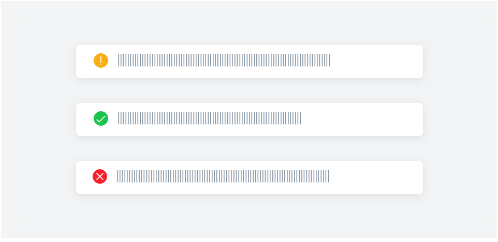
当用户不必等待较长时间的加载时使用。
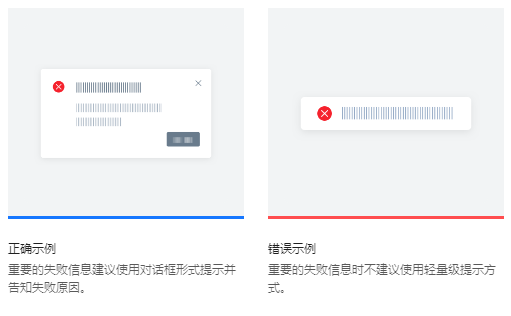
由于反馈浮层的展示时长较短(默认 3s),对于比较重要的失败通知,改用对话框的形式进行通知,以避免用户遗漏信息。
# 2.6.2 对话框反馈
通过一个操作引发的反馈浮层位于页面中心,反馈内容可通过确认或取消按钮进行关闭,用户在反馈层出现时不可进行任何的操作,用于重要的反馈。

注:除失败时避免显示不必要的提醒弹窗。弹窗是很强的反馈机制,只有在传递非常重要,且可操作的信息时才需要使用它。