新增页面与菜单配置
# 新增 view
新增完路由之后不要忘记在 @/views 文件下 创建对应的文件夹,一般一个路由对应一个文件,该模块下的功能组件或者方法就建议在本文件夹下创建一个utils或components文件夹,各个功能模块维护自己的utils或components组件。如:

# 新增 api
最后在 @/api 文件夹下创建本模块对应的 api 服务。
# 新增组件
个人写 vue 项目的习惯,在全局的 @/components 只会写一些全局的组件,如富文本,各种搜索组件,封装的日期组件等等能被公用的组件。每个页面或者模块特定的业务组件则会写在当前 views 下面。如:@/views/article/components/xxx.vue。这样拆分大大减轻了维护成本。
请记住拆分组件最大的好处不是公用而是可维护性!
# 新增样式
页面的样式和组件是一个道理,全局的 @/style 放置一下全局公用的样式,每一个页面的样式就写在当前 views下面,请记住加上scoped 或者命名空间,避免造成全局的样式污染。
<style>
/* global styles */
</style>

<style scoped>
/* local styles */
.xxx-container{
  /* name scoped */
  xxx
}
</style>
# 静态路由配置
如果熟悉 vue-router 的配置就很简单了。
首先在 @/router/index.js 中增加你需要添加的路由。
如:新增一个 excel 页面
{
  path: '/excel',
  component: Layout,
  redirect: '/excel/export-excel',
  name: 'excel',
  meta: {
    title: 'excel',
    icon: 'excel'
  }
}
仅仅这样不会有任何效果的,它只是创建了一个基于layout的一级路由,你还需要在它下面的 children 中添加子路由。
{
  path: '/excel',
  component: Layout,
  redirect: '/excel/export-excel',
  name: 'excel',
  meta: {
    title: 'excel',
    icon: 'excel'
  },
  children: [
    {
      path: 'export-excel',
      component: ()=>import('excel/exportExcel'),
      name: 'exportExcel',
      meta: { title: 'exportExcel' }
    }
  ]
}
这样侧边栏就会出现如图所示的 menu-item 了

由于 children 下面只声明了一个路由所以不会有展开箭头,如果children下面的路由个数大于 1 就会有展开箭头,如下面所示。
如果你想忽视这个自动判断可以使用 alwaysShow: true,这样它就会忽略之前定义的规则,一直显示根路由。详情见路由和侧边栏
{
  path: '/excel',
  component: Layout,
  redirect: '/excel/export-excel',
  name: 'excel',
  meta: {
    title: 'excel',
    icon: 'excel'
  },
  children: [
    { path: 'export-excel', component: ()=>import('excel/exportExcel'), name: 'exportExcel', meta: { title: 'exportExcel' }},
    { path: 'export-selected-excel', component: ()=>import('excel/selectExcel'), name: 'selectExcel', meta: { title: 'selectExcel' }},
    { path: 'upload-excel', component: ()=>import('excel/uploadExcel'), name: 'uploadExcel', meta: { title: 'uploadExcel' }}
  ]
}

侧边栏就会出现如图所示的 submenu 了
# 多级目录(嵌套路由)
如果你的路由是多级目录,如本项目那样, 有三级路由嵌套的情况下,不要忘记还要手动在二级目录的根文件下添加一个 <router-view>。
 <!-- 父级路由组件  -->
<template>
  <div>
    <!-- xxx html 内容  -->
    <router-view />
  </div>
</template>
如:原则上有多少级路由嵌套就需要多少个<router-view>。

# 动态路由配置
在实际开发的中,很多情况下我们需要给不同的角色配置不同的菜单,并且需要支持动态调整某一种角色的菜单,那么这个时候就需要在管理员后台进行设置了。
# 菜单配置
首先我们需要登录管理员后台,进入系统管理-菜单设置
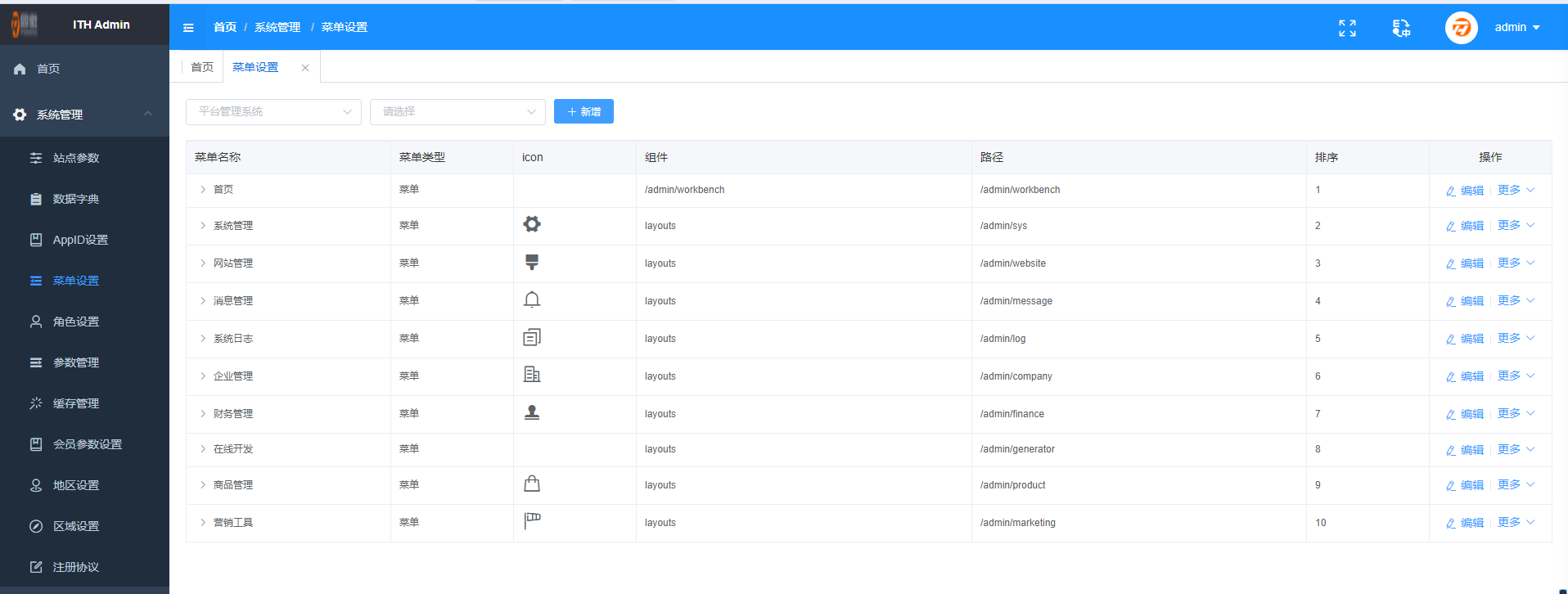
选择需要配置的平台、中心,譬如:供应链系统-供应链中心
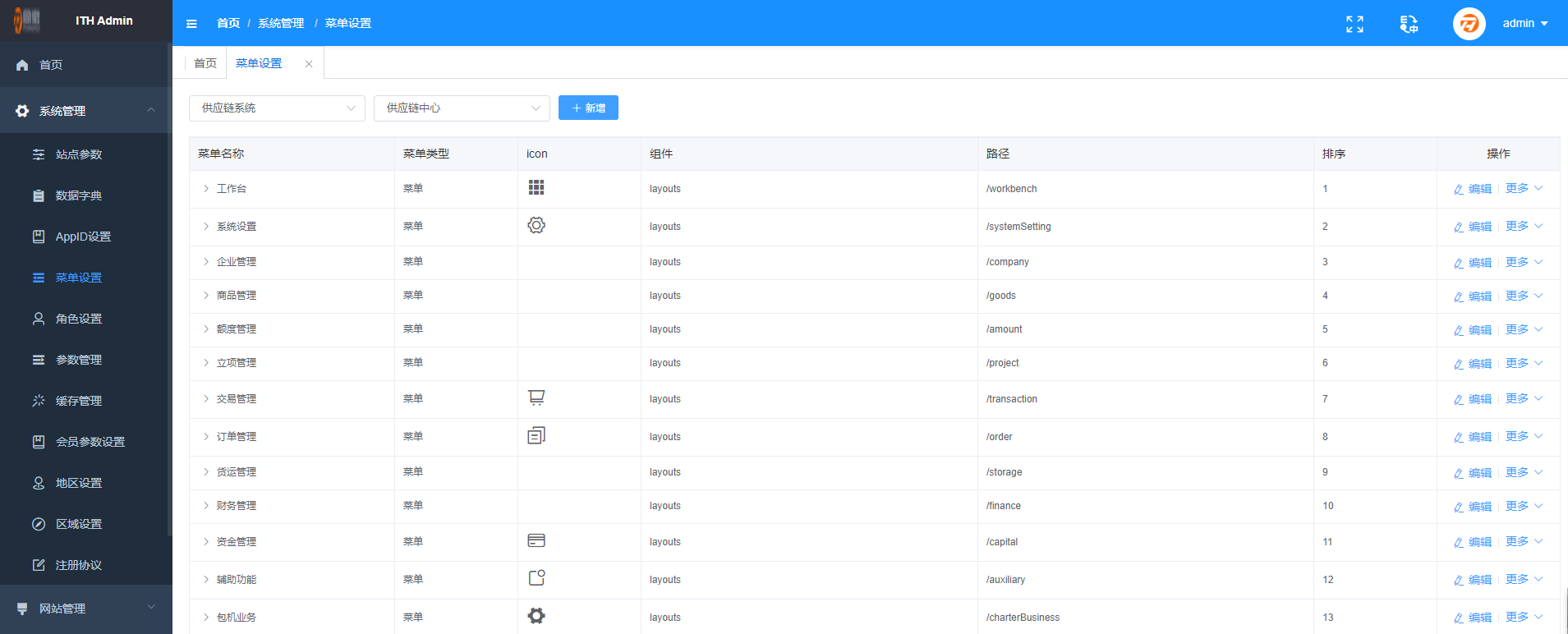
点击新增/编辑/添加下级,进行菜单树形结构的维护
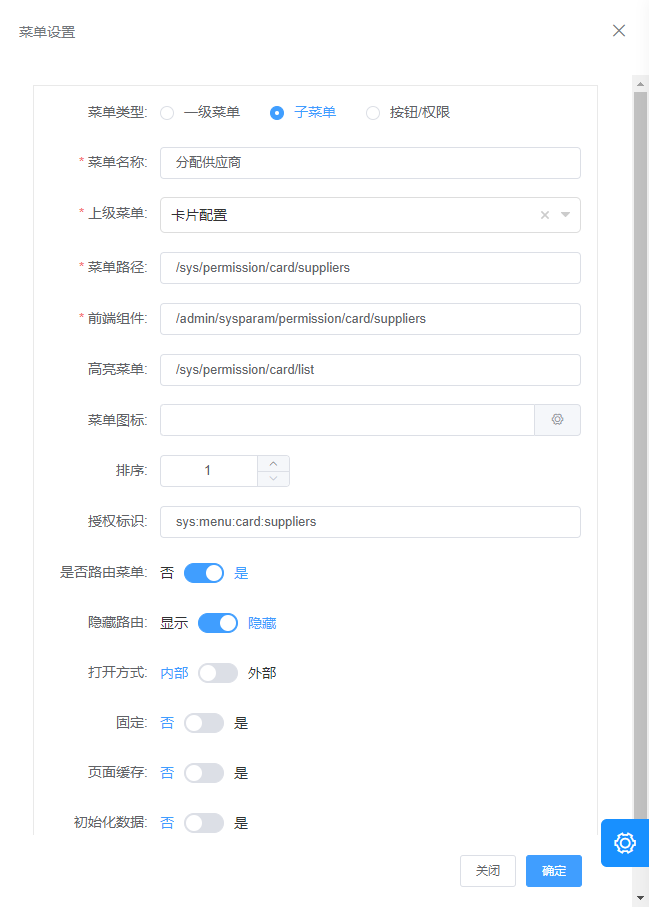
表单介绍:
- 菜单类型:一级菜单/子菜单
- 菜单名称:菜单名称
- 菜单路径:菜单在浏览器网址上的路径。目录菜单一般配置为该文件的文件夹名称,为了保证路由唯一性以及缓存功能正常使用,最后一级菜单要求配置为该页面在代码中位置。
- 前端组件:如果是一级目录,填写layouts,如果是下级目录,并且不是最后一级目录,则填写layouts/subIndex,如果是最后一级目录,则填写该页面在代码中的位置
- 默认跳转地址:默认跳转地址
- 高亮菜单:譬如添加收货地址页面,这个页面不会出现在左侧的菜单导航中,而是通过收货地址列表页面点击添加按钮跳转的,那么进入这个页面时需要将收货地址的导航菜单高亮显示,则这里需要填写收货地址页面的路由
- 菜单图标:可以点击右侧按钮选择内置图标
- 排序:排序
- 是否路由菜单:目录菜单不需要路由菜单,链接菜单需要路由菜单
- 隐藏路由:譬如添加收货地址页面,不需要展示在左侧菜单导航中,这里就选择否,收货地址列表页面需要展示在左侧菜单导航中,这里就需要选是
- 打开方式:打开方式
- 是否固定:首页需要固定,其他则不需要
- 授权标示:这个属性同 按钮权限 授权标示属性作用相同,例如:列表页需要配置一个新增按钮,新增方式为新增页面,此时只要在新增页面配置一个授权标示,即可省去再配置一个新增按钮权限
- 页面缓存:需要缓存页面则打开,具体缓存页面的实现以及使用参考 ↓ 页面缓存使用
以下是一个完整模块的菜单配置实例:

# 角色授权
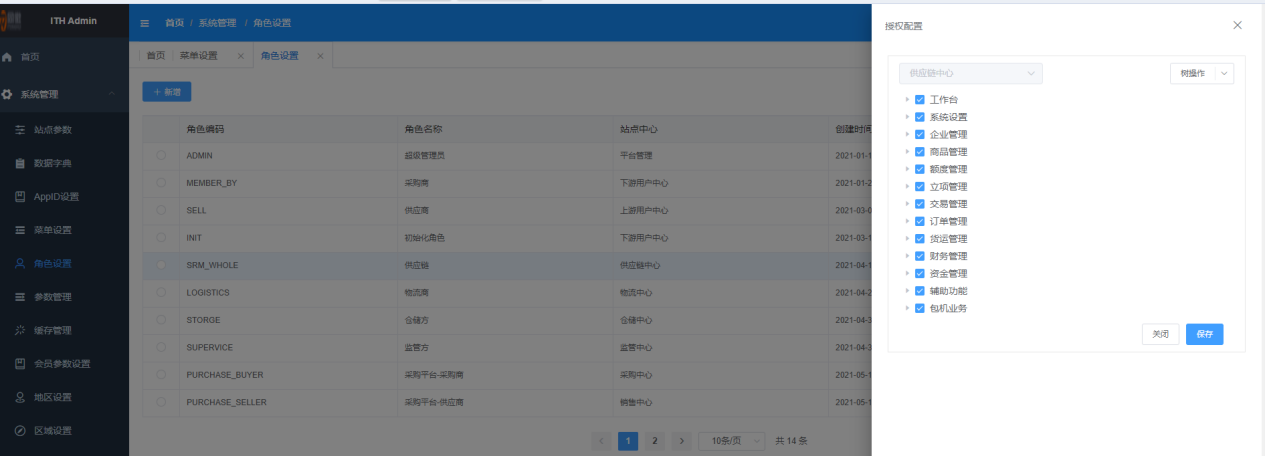
点击系统管理-角色设置,选中对应的角色,点击授权
# 页面缓存使用
什么是时候需要打开页面缓存开关?
当你希望页面再次打开时保留上一次打开时的状态,这个时候开启页面缓存,比如列表的搜索条件,分页等,如果你开启页面缓存,下次进入页面时这些数据将会被保留。
页面缓存使用步骤
- 在ith-admin系统中菜单配置时 勾选 页面缓存,且菜单路径务必为***全路径***,(否则该路由将不能访问)。
- 在未引入ThListMixin.js的文件且勾选了页面缓存的页面(详情页,添加页等) 使用activated [官方文档 (opens new window)] 钩子函数代替created钩子函数,页面created将不再执行。 相应的在未勾选页面缓存功能的页面中activated 钩子函数是不会被调用的
- 注意: 需要缓存的页面对应组件上需要增加name属性, 为该文件对应的路由地址,使用大驼峰拼接!
 示例:
 路由地址为:  /member/product/list
 name应为: MemberProductList
# 逻辑修改
现在路由层面权限的控制代码都在 @/permission.js 中,如果想修改逻辑,直接在适当的判断逻辑中 next() 释放钩子即可。