介绍
# 前序准备
你需要在本地安装 node (opens new window) 和 vscode (opens new window)。
本项目技术栈基于 ES2015+ (opens new window)、vue (opens new window)、vuex (opens new window)、vue-router (opens new window) 、vue-cli (opens new window) 、axios (opens new window) 和 element-ui (opens new window),提前了解和学习这些知识会对使用本项目有很大的帮助。
# Node.js安装
下载地址 (opens new window) 安装稳定版本 ,下载后进入终端查看node版本,输入:node -v
# 查看node版本
node -v
# 查看npm版本
npm -v
# 出现v14.17.0这种打印则代表安装成功
# 开发工具
官方推荐的开发工具有两个,vscode和hbulider x,对于不熟悉前端开发的同事,这里不推荐使用别的开发工具。
本文仅介绍上述两种开发工具的安装及配置,如果对其他开发工作感兴趣的同学自己研究一下。
# 1. Vscode
下载地址 (opens new window),安装稳定版本,傻瓜式安装,一直点击下一步就可以了
安装完成以后需要在拓展中安装以下第三方插件,安装后需要重启:
| 插件 | 作用 |
|---|---|
| Chinese (Simplified) Language Pack for Visual Studio Code | 汉化 |
| ESLint | 重要代码自动修复,具体配置方法见ESLint (opens new window) |
| HTML CSS Support | html支持 |
| HTML Snippets | 代码块 |
| Vetur | 高亮和缩进 |
| VueHelper | 代码跳转 |
| Auto Rename Tag | 标签自动闭合 |
# 2.Hbulider X
下载地址 (opens new window),下载后解压打开,注意不要放在中文目录下
打开编辑器,选择工具-插件安装,安装内置插件如下:
| Hbulider X插件 | 来源 | 作用 |
|---|---|---|
| 内置终端 | 内部插件 | 内置终端 |
| git插件 | 内部插件 | git插件 |
| Sass/sass编译 | 外部插件 | sass预编译 |
| Less编译 | 外部插件 | less预编译 |
| eslint-js | 外部插件 | 代码修复 |
| eslint-plugin-vue | 外部插件 | eslint vue支持 |
选择工具-设置,设置制表符长度以及空格代替制表符,用于调整tab缩进
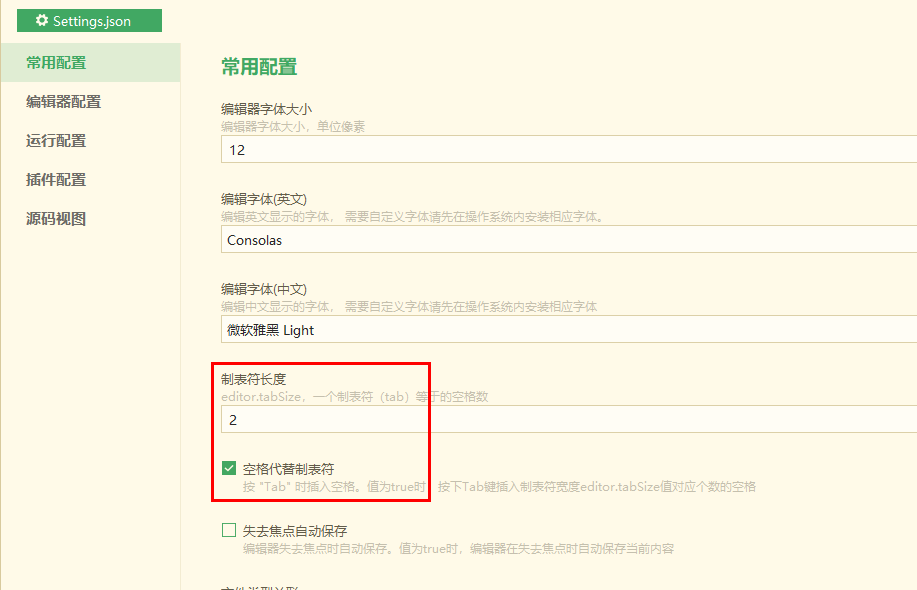
选择插件配置,勾选以下配置
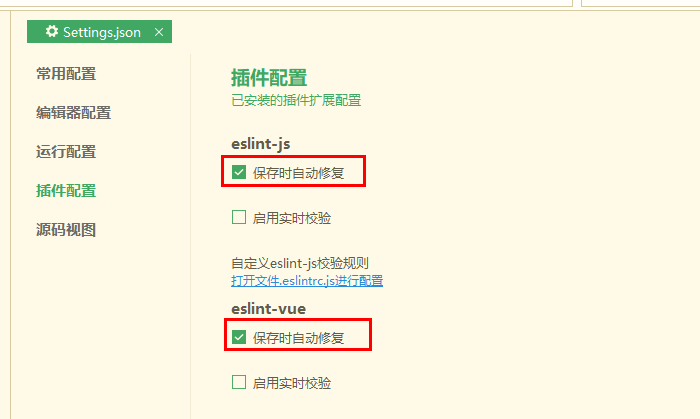
至此,开发工具配置完成
# 目录结构
本项目已经为你生成了一个完整的开发框架,提供了涵盖中后台开发的各类功能和坑位,下面是整个项目的目录结构。
├── build                      # 构建相关
├── mock                       # 项目mock 模拟数据
├── plop-templates             # 基本模板
├── public                     # 静态资源
│   │── favicon.ico            # favicon图标
│   └── index.html             # html模板
├── src                        # 源代码
│   ├── api                    # 所有请求
│   ├── assets                 # 主题 字体等静态资源
│   ├── components             # 全局公用组件
│   ├── directive              # 全局指令
│   ├── filters                # 全局 filter
│   ├── icons                  # 项目所有 svg icons
│   ├── config                 # router 规则配置
│   ├── core                   # 核心模块全局加载
│   ├── lang                   # 国际化 language
│   ├── layouts                # 全局 layout
│   ├── router                 # 路由
│   ├── store                  # 全局 store管理
│   ├── styles                 # 全局样式
│   ├── utils                  # 全局公用方法
│   ├── views                  # views 所有页面
│   ├── App.vue                # 入口页面
│   ├── main.js                # 入口文件 加载组件 初始化等
│   └── permission.js          # 权限管理
├── tests                      # 测试
├── .env.xxx                   # 环境变量配置
├── .eslintrc.js               # eslint 配置项
├── .babelrc                   # babel-loader 配置
├── .travis.yml                # 自动化CI配置
├── vue.config.js              # vue-cli 配置
├── postcss.config.js          # postcss 配置
└── package.json               # package.json
# 开始开发
# 进入项目目录
cd ith-member
# 项目初始化
npm install
# 或
yarn install
# 本地开发 启动项目 有时也可以使用npm run dev指令,两者的区别是基于脚手架的版本不同
npm run serve
# 终止项目
Ctrl+c
# 项目打包,打包分为测试环境/生产环境,具体可在package.json查找,以下为生产打包,读取的是生产环境变量
npm run build
强烈建议不要用直接使用 cnpm 安装,会有各种诡异的 bug,可以通过重新指定 registry 来解决 npm 安装速度慢的问题。若还是不行,可使用 yarn (opens new window) 替代 npm。
Windows 用户若安装不成功,很大概率是node-sass安装失败,解决方案 (opens new window)。
# 组件发布私有仓库方式 高阶
1、找到系统用户目录的.npmrc文件,把这段代码直接粘贴到.npmrc文件中
registry=http://192.168.0.114:8888/nexus/content/groups/npm-all/
init.author.name = liguoping
init.author.email = liguoping@itonghui.org
init.author.url = http://www.itonghui.com
# an email is required to publish npm packages
email=liguoping@itonghui.org
always-auth=true
_auth=bGlndW9waW5nOml0b25naHVpMTIz
2、发布命令
#项目工程更目录下 执行发布到私有仓库中
npm publish --registry http://192.168.0.114:8888/nexus/content/repositories/npm-internal/
3、其他镜像切换命令
- 设置淘宝镜像
npm config set registry https://registry.npmmirror.com
- 设置npm镜像
npm config set registry https://registry.npmjs.org
# Vue 生态圈
首先了解这些 vue 生态圈的东西,会对你上手本项目有很大的帮助。
- Vue官网 (opens new window)初学者一定要看的网站,官网才是最好的指导
- Vue Element UI (opens new window)一套为开发者、设计师和产品经理准备的基于 Vue 2.0 的桌面端组件库
- 本框架是对Vue Element Admin (opens new window) 的二次封装,本文中没有找到的信息可在这里尝试查找思路